```
 | ``` |

概覽
如何使用桌面版/瀏覽器版 RDrive 新增修繕或項目紀錄、缺陷或記錄
- 用途:如何在桌面版上針對某個位置新增修繕或項目紀錄、缺陷或記錄
- 適用角色:一般使用者
先決條件:能夠透過桌面版/瀏覽器版新增修繕或項目紀錄、缺陷或記錄
TABLE OF CONTENTS
操作步驟 - 桌面版
✅ 步驟 1:存取佈局規劃
- ```
在桌面版的主目錄中,選取「佈局規劃」。

按需要使用擴展按鈕前往所需的圖紙。
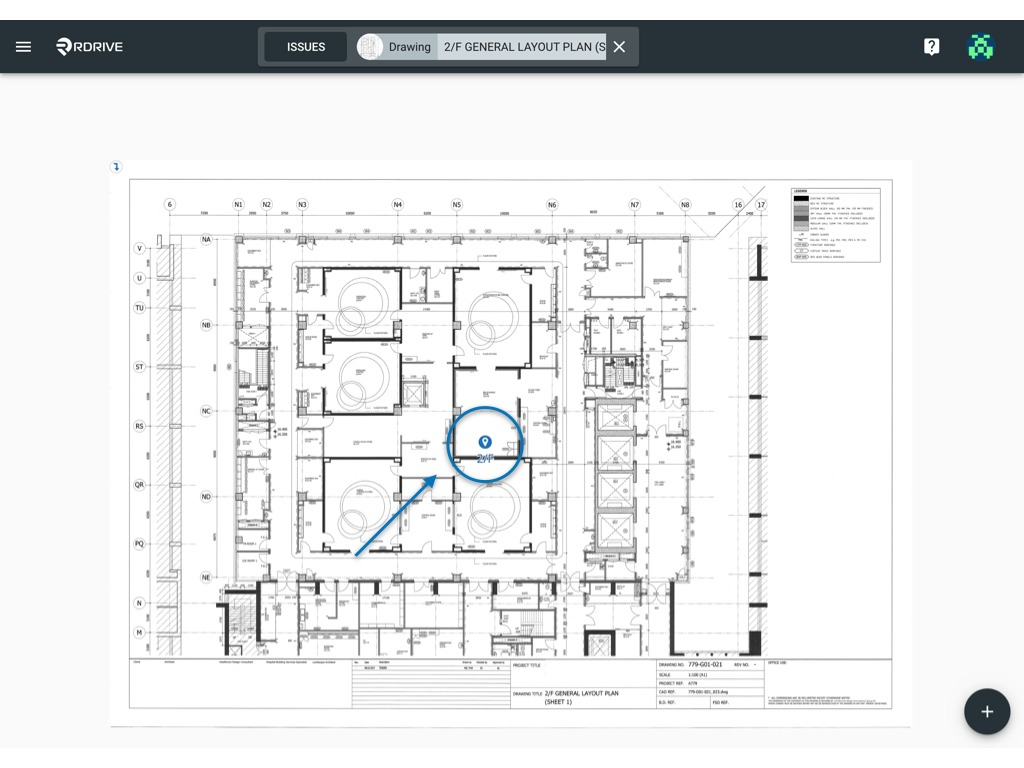
開啟所需的圖紙或樓層後,您會看到藍色的「位置標記」。所有項目均會針對圖紙內的位置新增。按一下所需的藍色標記,即可開始針對該位置新增項目。
- ```
✅ 步驟 2:針對位置新增項目
- ```
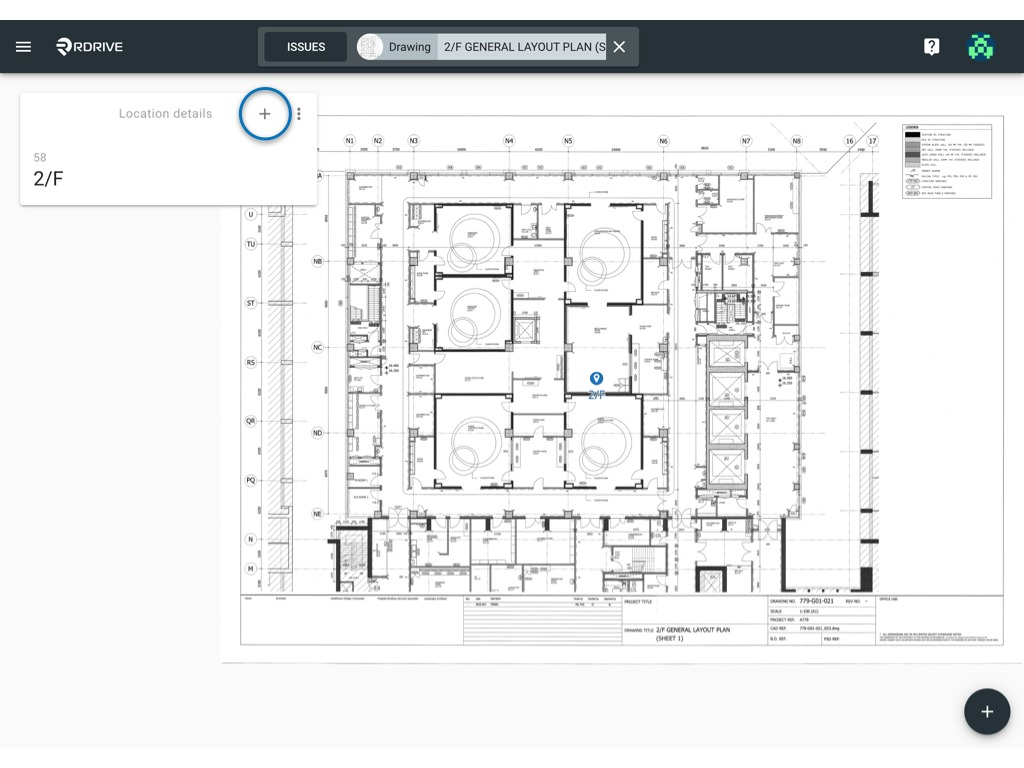
選取位置後會開啟「位置詳情」視窗,您可以在此位置新增項目。按一下視窗右上角的「+」按鈕。
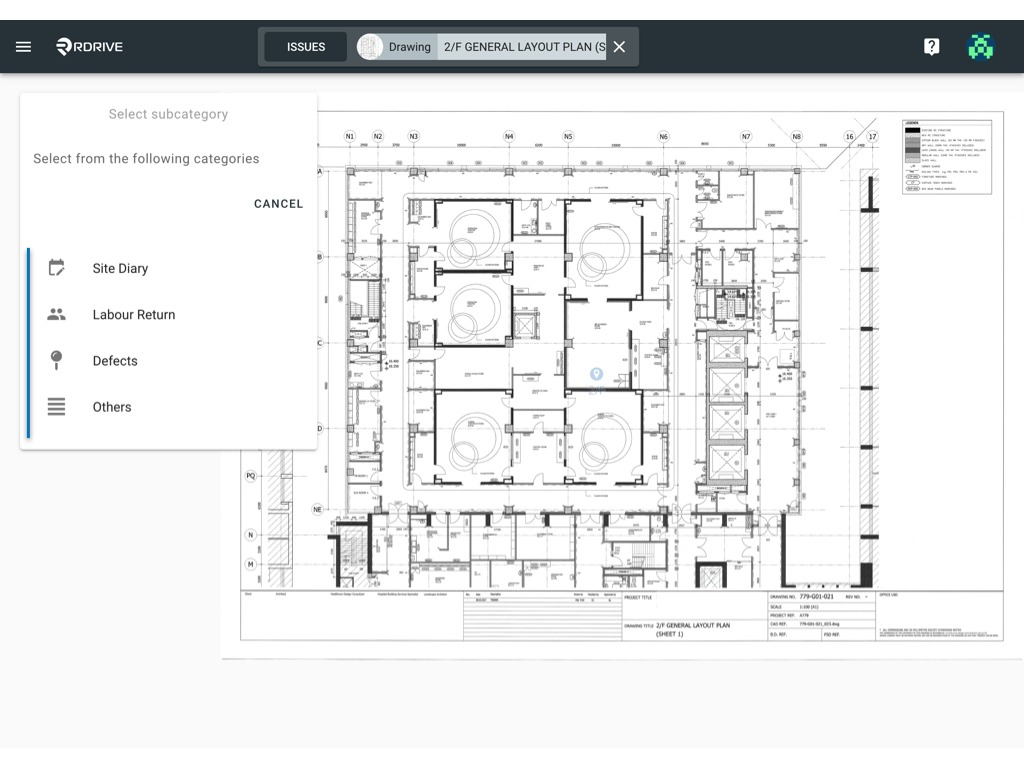
從適當的子分類中選取所需的項目,通常為缺陷或表格。
- ```
✅ 步驟 3:在圖紙上放置圖釘
- ```
現在可以針對所選位置放置圖釘。按一下您希望放置圖釘的位置,然後在確認位置正確後選取「放置」。
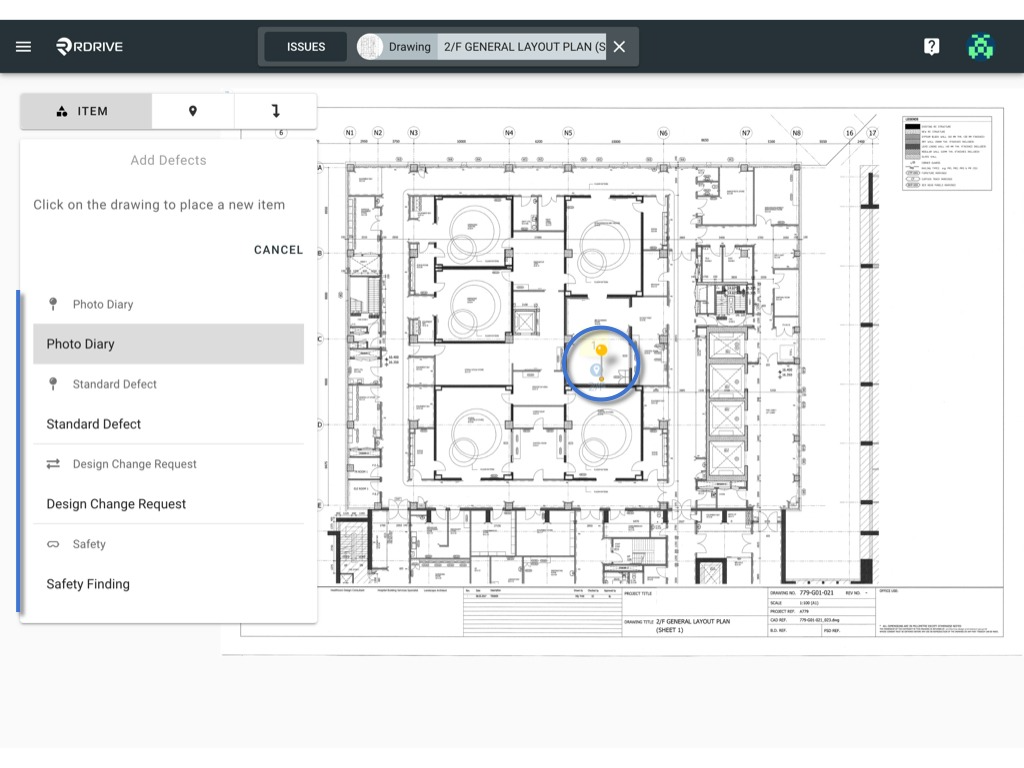
您可以使用滑鼠滾輪放大或縮小畫面上的圖紙,並按需要調整檢視範圍。
- ```
✅ 步驟 4:輸入項目資料
- ```
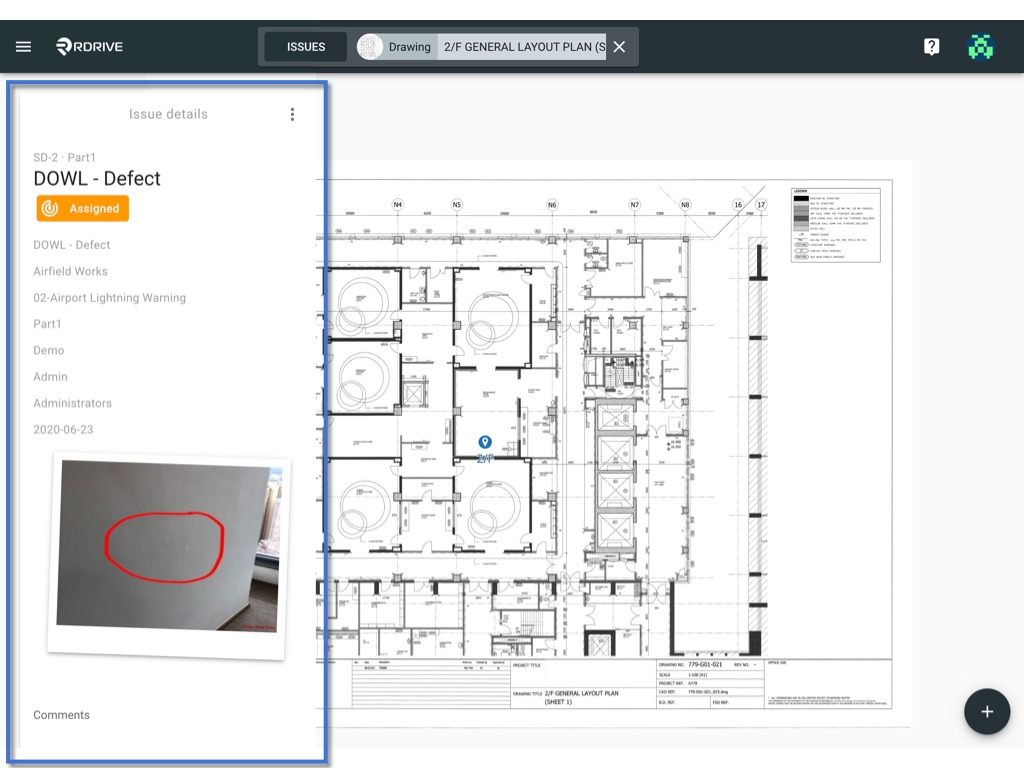
現在可以填寫項目詳情。對於缺陷,您可以為項目分類,並可選擇新增相片。對於表格,內容會根據數碼工作程序類型本身而有所不同。標有 * 的欄位為必填欄位,必須完成後才能繼續。
完成所有必填欄位後,按一下右下角的「確定」。缺陷或表格現會新增至圖紙上的相關位置。
- ```
或者,透過「新增項目按鈕」新增
操作步驟 - 應用程式及桌面版
✅ 步驟 1:存取佈局規劃
- ```
從應用程式或桌面版開啟佈局規劃。
按需要使用擴展按鈕前往所需的圖紙。
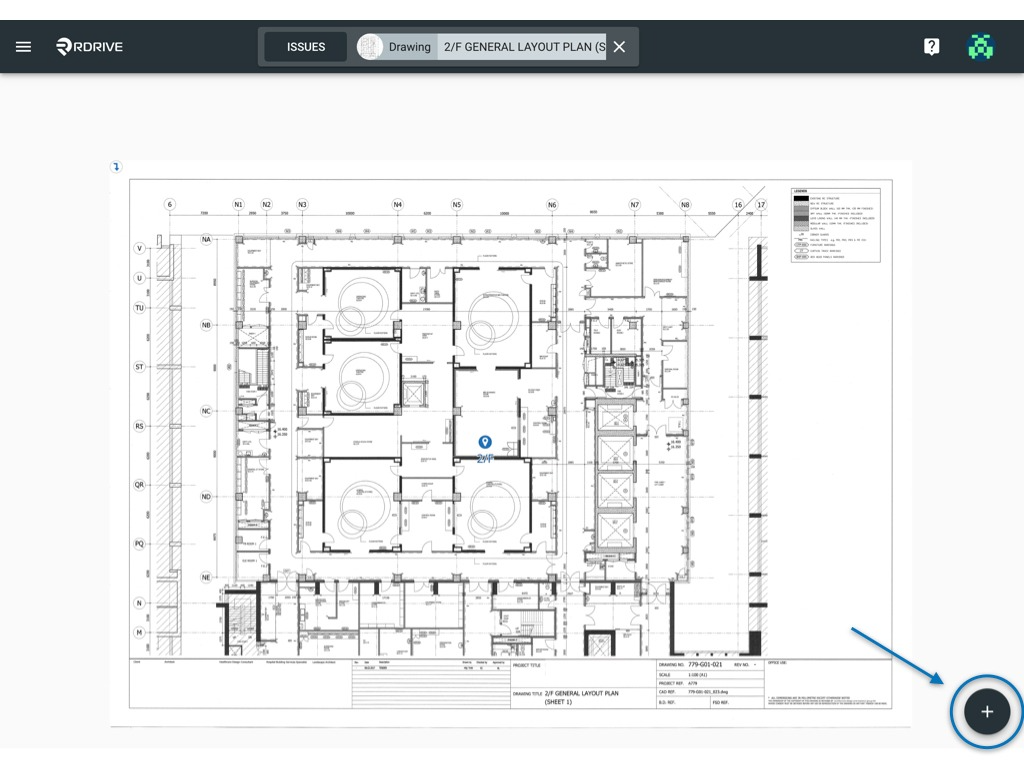
開啟所需的圖紙後,按一下右下角的「+」按鈕。
- ```
✅ 步驟 2:選取要新增項目的位置
- ```
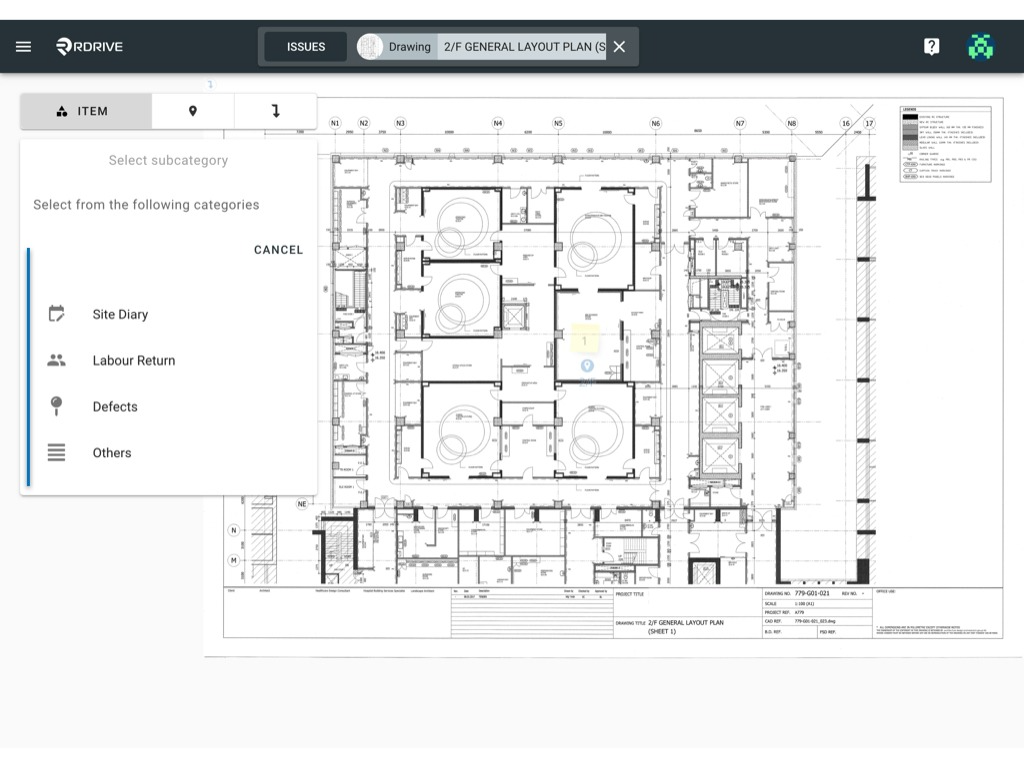
從適當的子分類中選取所需的項目,例如缺陷或表格。
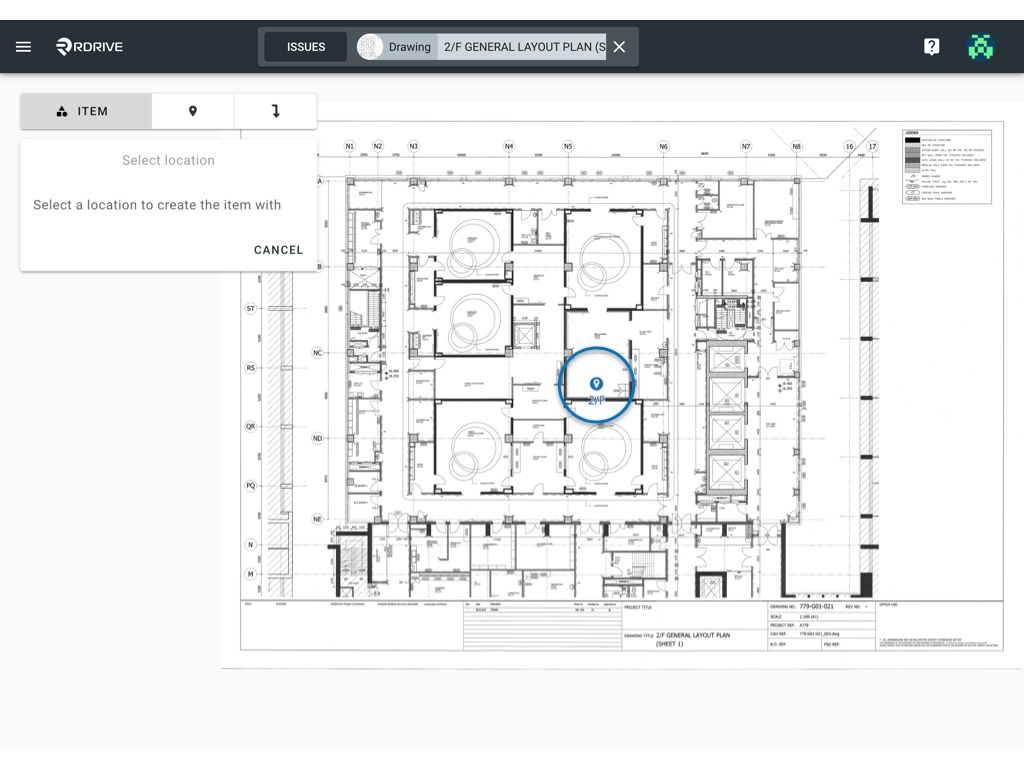
在圖紙上選取您要針對此項目類型新增的相關位置。
- ```
✅ 步驟 3:在圖紙上放置圖釘
- ```
現在可以針對所選位置放置圖釘。拖曳或按一下您希望放置圖釘的位置,然後在確認位置正確後選取「放置」。
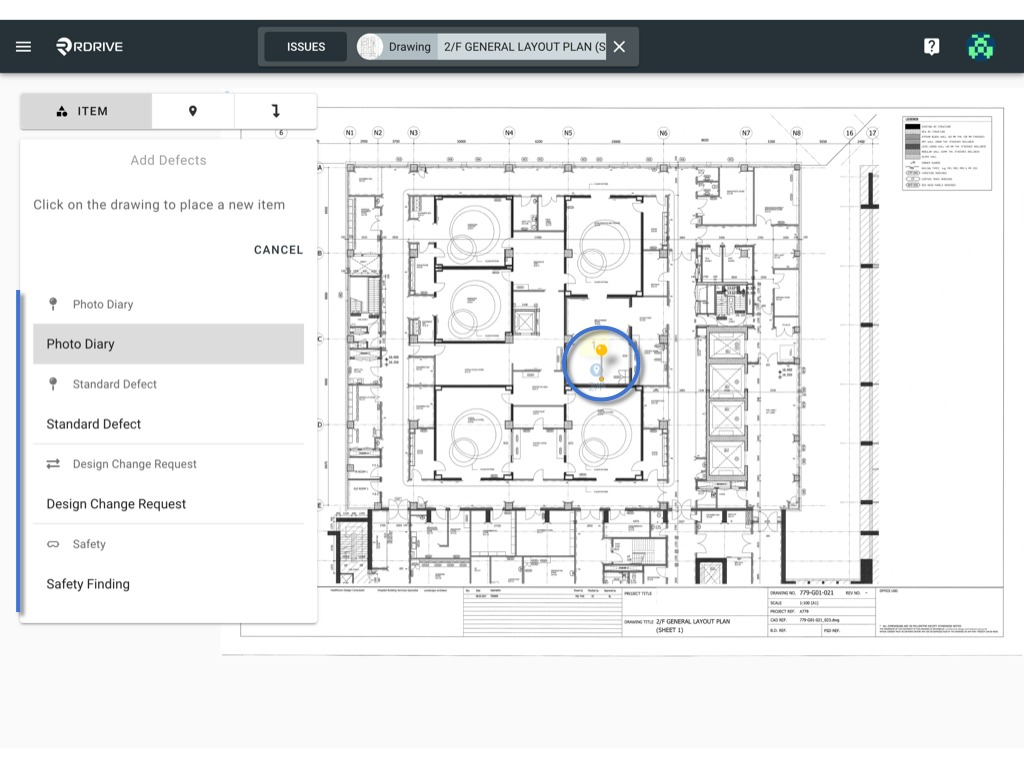
您可以在螢幕上使用雙指捏合來放大或縮小圖紙,以按需要調整大小;如使用桌面版,則可使用滑鼠滾輪調整。
- ```
✅ 步驟 4:輸入項目資料
- ```
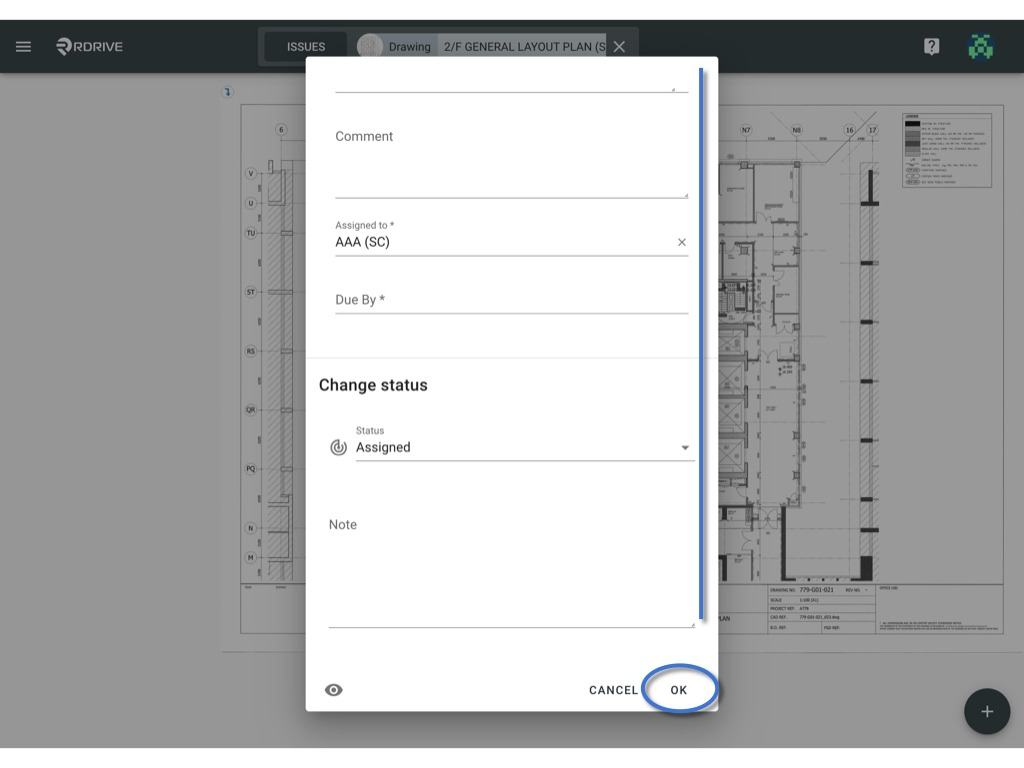
現在可以填寫項目詳情。對於缺陷,您可以為項目分類,並可選擇新增相片。對於表格,內容會根據數碼工作程序類型本身而有所不同。標有 * 的欄位為必填欄位,必須完成後才能繼續。
完成所有必填欄位後,按一下右下角的「確定」。缺陷或表格現會新增至圖紙上的相關位置。
- ```
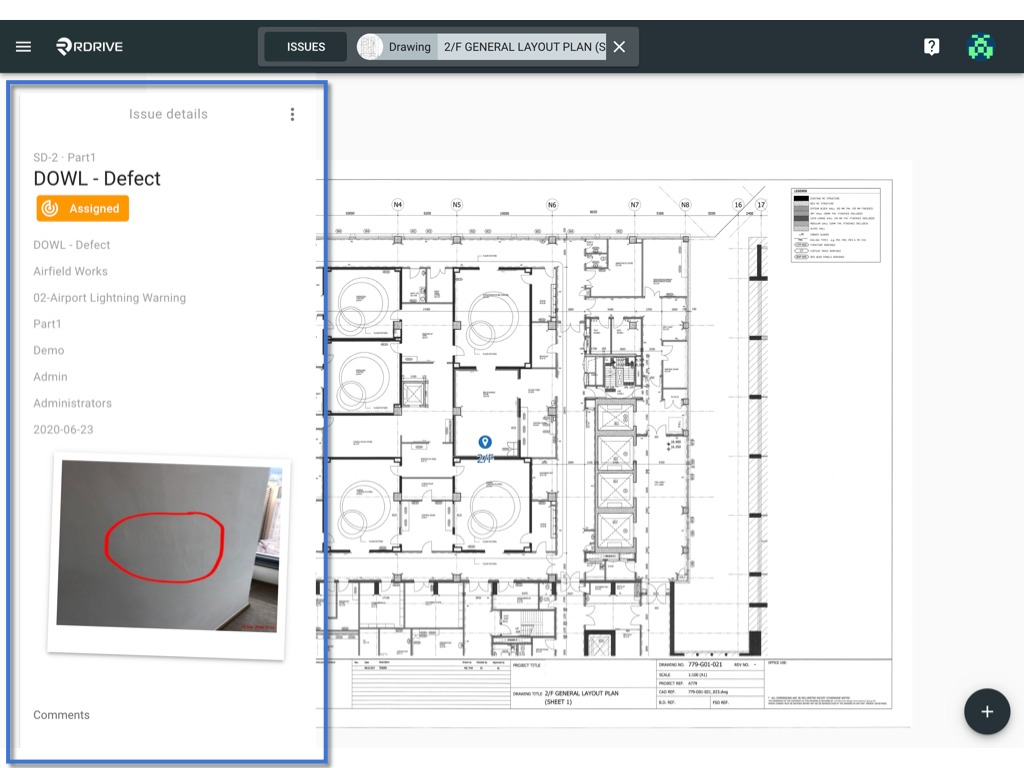
您現已針對此位置新增項目!
常見問題及疑難排解
問:如何在 RDrive 中新增缺陷或表格?
答:開啟 佈局規劃(應用程式或桌面版),前往圖紙,然後選取位置標記或按一下「+」按鈕。選取項目(缺陷/表格)、放置圖釘、填寫所有必填欄位(*),然後按一下「儲存」。
問:可以重用之前缺陷或表格的資料嗎?
答:可以。在應用程式中,當系統提示您從上一個項目預先填入資料時,選取「是」。或者,在「新增缺陷」中按一下鉛筆圖示,從較舊的項目複製資料。儲存前可按需要調整欄位。
問:新增修繕或項目紀錄時,應使用圖釘還是「+」按鈕?
答:如果該位置的圖紙上已經有圖釘,請使用圖釘。如需手動放置新的圖釘,請使用「+」按鈕。兩者均會進入相同的項目輸入流程。
TABLE OF CONTENTS
操作步驟 - 桌面版
✅ 步驟 1:存取佈局規劃
- 在桌面版的主目錄中,選取「佈局規劃」。
- 按需要使用擴展按鈕前往所需的圖紙。
- 開啟所需的圖紙或樓層後,您會看到藍色的「位置標記」。所有項目均會針對圖紙內的位置新增。按一下所需的藍色標記,即可開始針對該位置新增項目。
✅ 步驟 2:針對位置新增項目
- 選取位置後會開啟「位置詳情」視窗,您可以在此位置新增項目。按一下視窗右上角的「+」按鈕。
- 從適當的子分類中選取所需的項目,通常為缺陷或表格。
✅ 步驟 3:在圖紙上放置圖釘
- 現在可以針對所選位置放置圖釘。按一下您希望放置圖釘的位置,然後在確認位置正確後選取「放置」。
- 您可以使用滑鼠滾輪放大或縮小畫面上的圖紙,並按需要調整檢視範圍。
✅ 步驟 4:輸入項目資料
- 現在可以填寫項目詳情。對於缺陷,您可以為項目分類,並可選擇新增相片。對於表格,內容會根據數碼工作程序類型本身而有所不同。標有 * 的欄位為必填欄位,必須完成後才能繼續。
- 完成所有必填欄位後,按一下右下角的「確定」。缺陷或表格現會新增至圖紙上的相關位置。
或者,透過「新增項目按鈕」新增
您亦可以透過「新增項目」按鈕開始新增項目。
操作步驟 - 應用程式及桌面版
- 從應用程式或桌面版開啟佈局規劃。
- 開啟所需的圖紙後,按一下右下角的「+」按鈕。
✅ 步驟 2:選取要新增項目的位置
- 從適當的子分類中選取所需的項目,例如缺陷或表格。
- 在圖紙上選取您要針對此項目類型新增的相關位置。
✅ 步驟 3:在圖紙上放置圖釘
- 現在可以針對所選位置放置圖釘。拖曳或按一下您希望放置圖釘的位置,然後在確認位置正確後選取「放置」。
- 您可以在螢幕上使用雙指捏合來放大或縮小圖紙,以按需要調整大小;如使用桌面版,則可使用滑鼠滾輪調整。
✅ 步驟 4:輸入項目資料
- 現在可以填寫項目詳情。對於缺陷,您可以為項目分類,並可選擇新增相片。對於表格,內容會根據數碼工作程序類型本身而有所不同。標有 * 的欄位為必填欄位,必須完成後才能繼續。
- 完成所有必填欄位後,按一下右下角的「確定」。缺陷或表格現會新增至圖紙上的相關位置。
您現已針對此位置新增項目!
常見問題及疑難排解
問:如何在 RDrive 中新增缺陷或表格?
答:開啟佈局規劃(應用程式或桌面版),前往圖紙,然後選取位置標記或按一下「+」按鈕。選取項目(缺陷/表格)、放置圖釘、填寫所有必填欄位(*),然後按一下「儲存」。
問:可以重用之前缺陷或表格的資料嗎?
答:可以。在應用程式中,當系統提示您從上一個項目預先填入資料時,選取「是」。或者,在「新增缺陷」中按一下鉛筆圖示,從較舊的項目複製資料。儲存前可按需要調整欄位。
問:新增修繕或項目紀錄時,應使用圖釘還是「+」按鈕?
答:如果該位置的圖紙上已經有圖釘,請使用圖釘。如需手動放置新的圖釘,請使用「+」按鈕。兩者均會進入相同的項目輸入流程。
1b9c8d56be" target="_blank">根據位置再選擇項目 或
2️⃣ 根據項目再選擇位置
1️⃣ 根據位置再選擇項目
點擊位置圖示,然後按位置旁的 ✚ 按鈕


選擇類別及次類別

修繕或項目紀錄模板將列出供您選擇。
選擇並將圖釘移到目的地,然後按確認。?

輸入此修繕或項目記錄的資料。
拉到最底,按“確認”以確認並保存。


哇嗚!! 您剛剛新增一個修繕或項目記錄了!???

2️⃣ 根據項目再選擇位置
點擊左下角的 ✚ 按鈕

選擇類別及次類別

選擇位置

修繕或項目紀錄模板將列出供您選擇。
選擇並將圖釘移到目的地,然後按確認。?

輸入此修繕或項目記錄的資料。
拉到最底,按“確認”以確認並保存。


哇嗚!! 您剛剛新增一個修繕或項目記錄了!???

這篇文章是否有幫助?
太棒了!
感謝您提供意見回饋
抱歉,沒能幫到您
感謝您提供意見回饋
意見已發送
感謝您的寶貴意見,我們將嘗試修改這篇文章