Gebruikers met Verplaats rechten voor processen, kunnen de locatie van een proces wijzigen. Houdt er rekening mee dat deze rechten per proces toegewezen kunnen worden en het dus mogelijk is dat je bij sommige wel de locatie kan wijzigen en bij sommige niet.
Via de Tekening Omgeving
Het is handig om de universele zoekbalk te gebruiken om het proces dat je wilt wijzigen, te zoeken. Let er daarbij op dat de zoekbalk staat ingesteld op Processen.
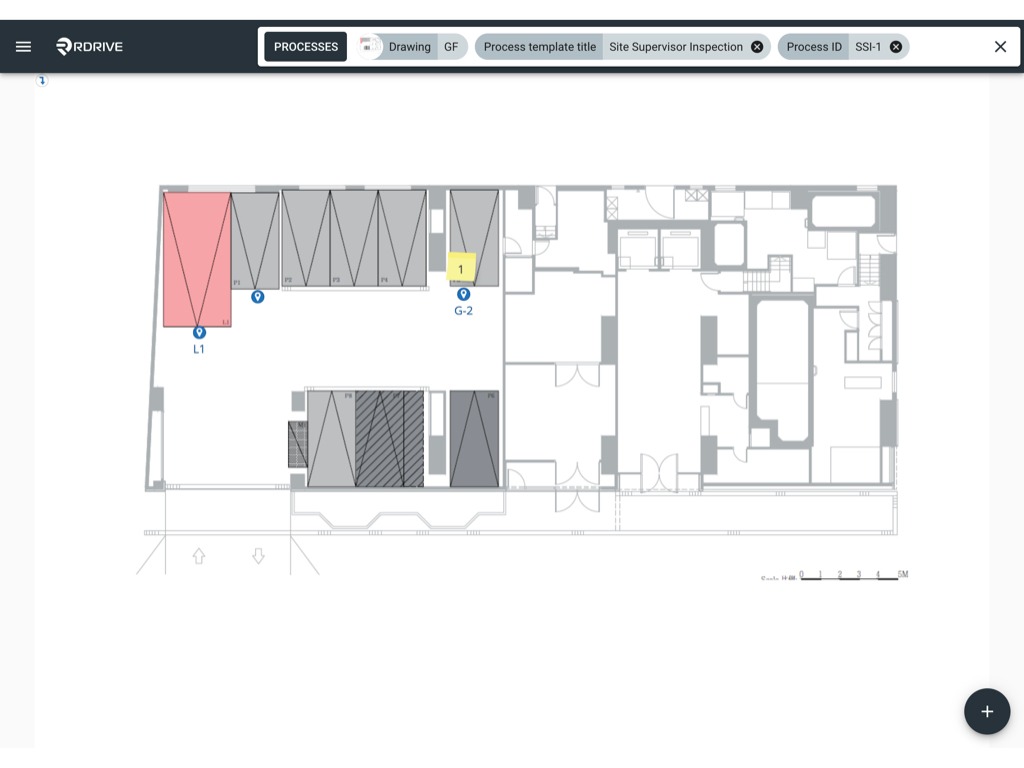
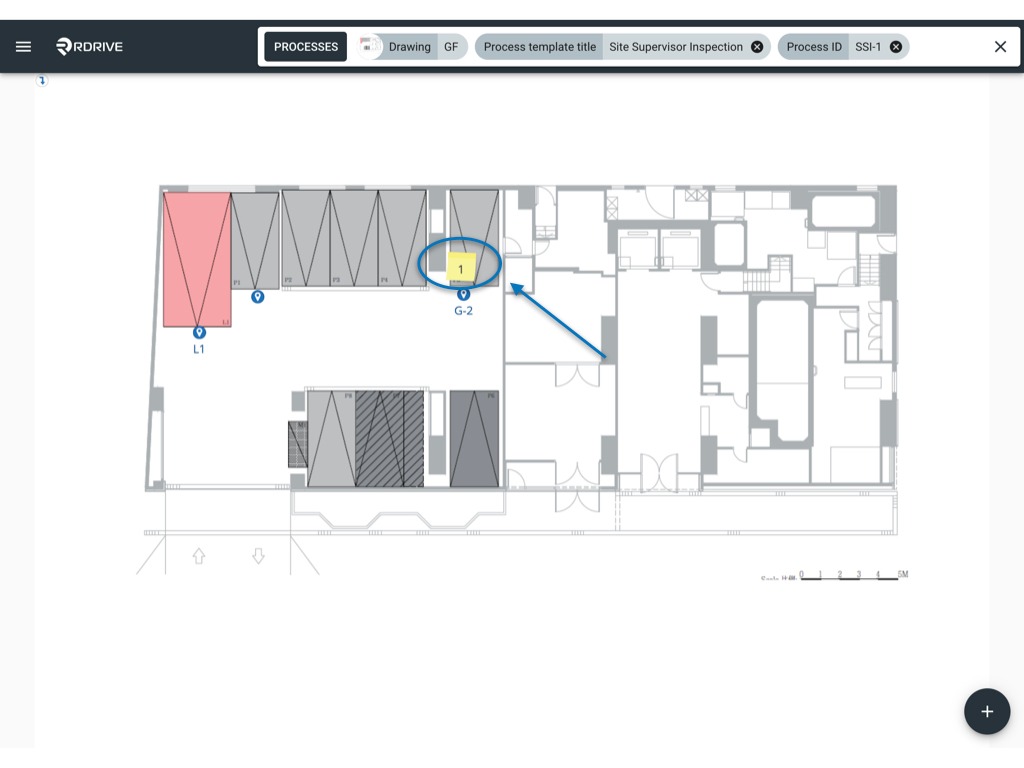
Klik op het memo icoon op het gegevensvenster van het proces te openen.
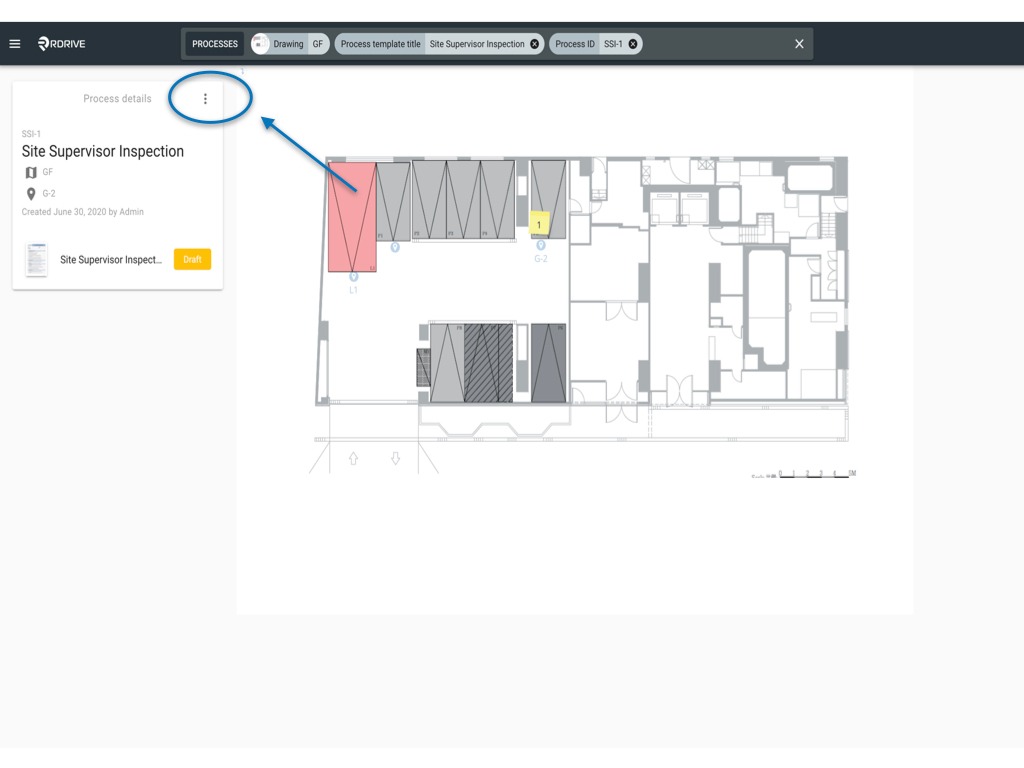
Klik op het ⋮ icoon en selecteer Verplaats.
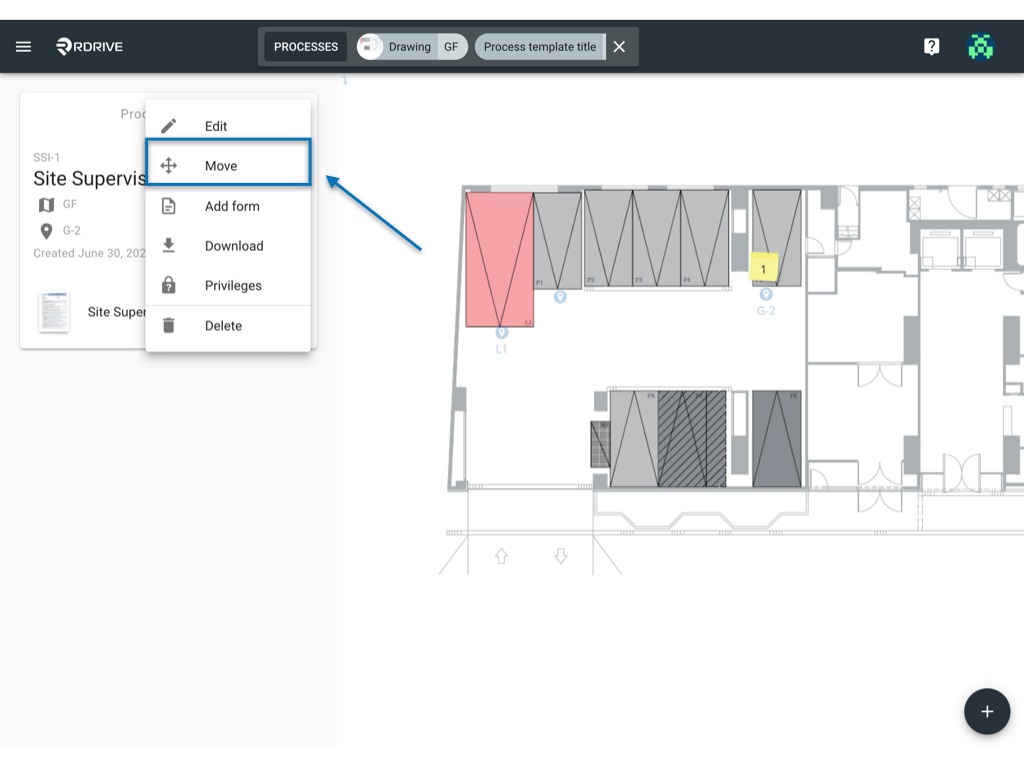
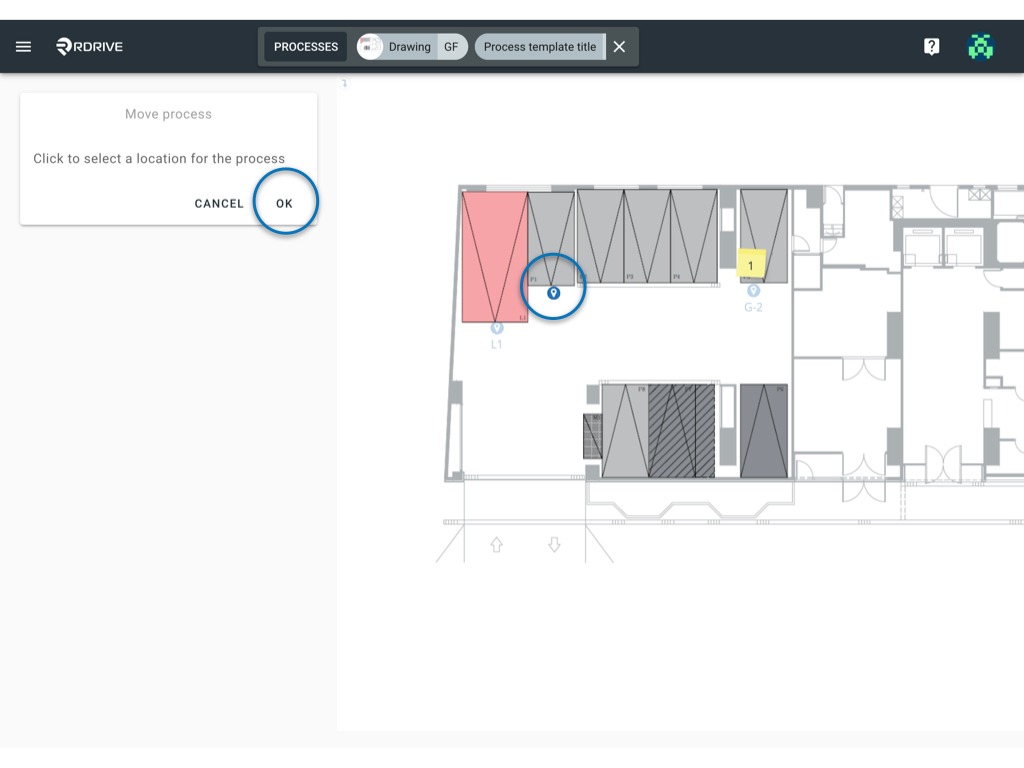
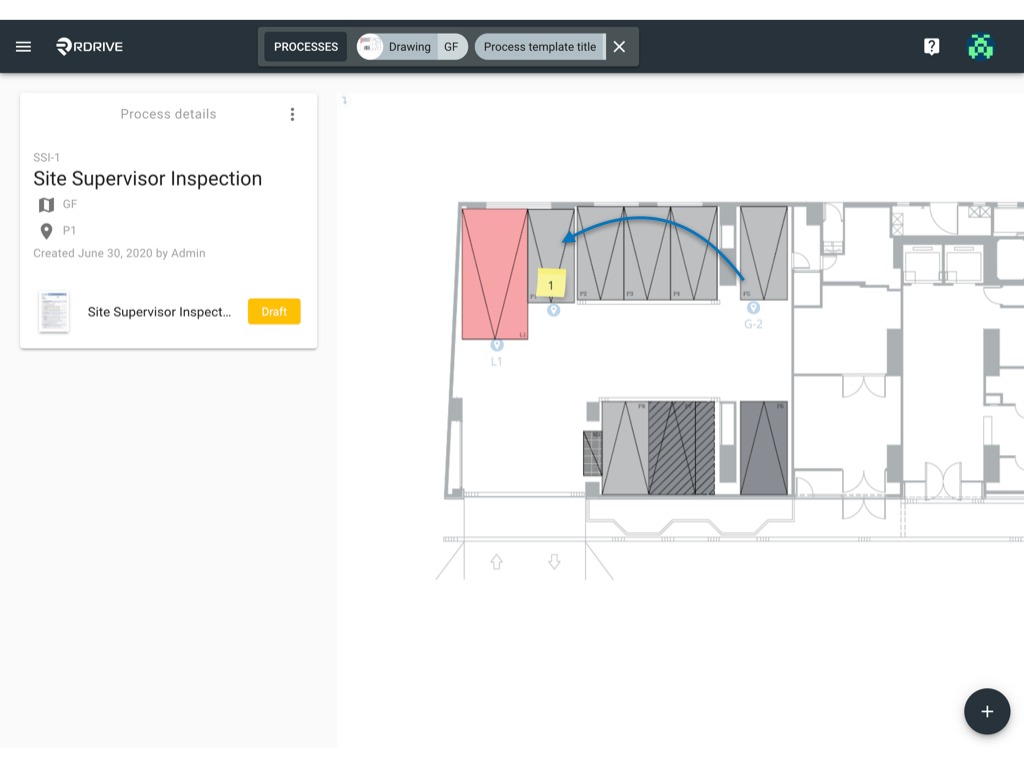
Selecteer vervolgens de locatie waarnaar je het proces wilt verplaatsen en klik op OK.
Wat als ik het proces naar een locatie op een andere tekening wil verplaatsen?
Ook dat is mogelijk, klik wederom op Verplaats.
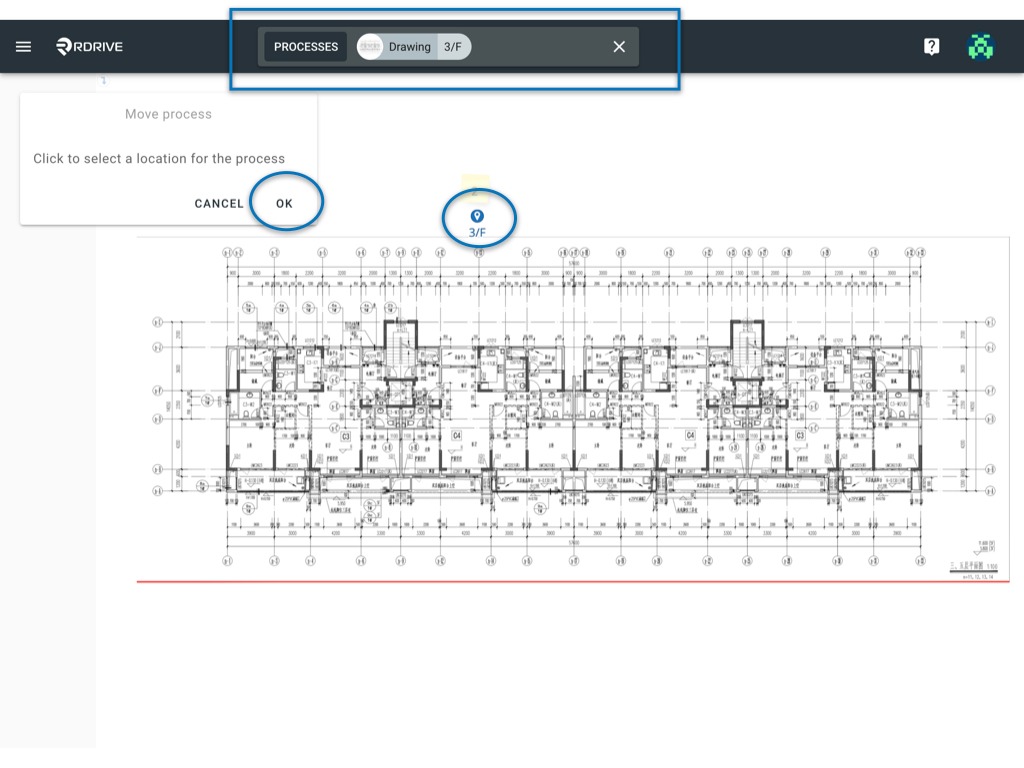
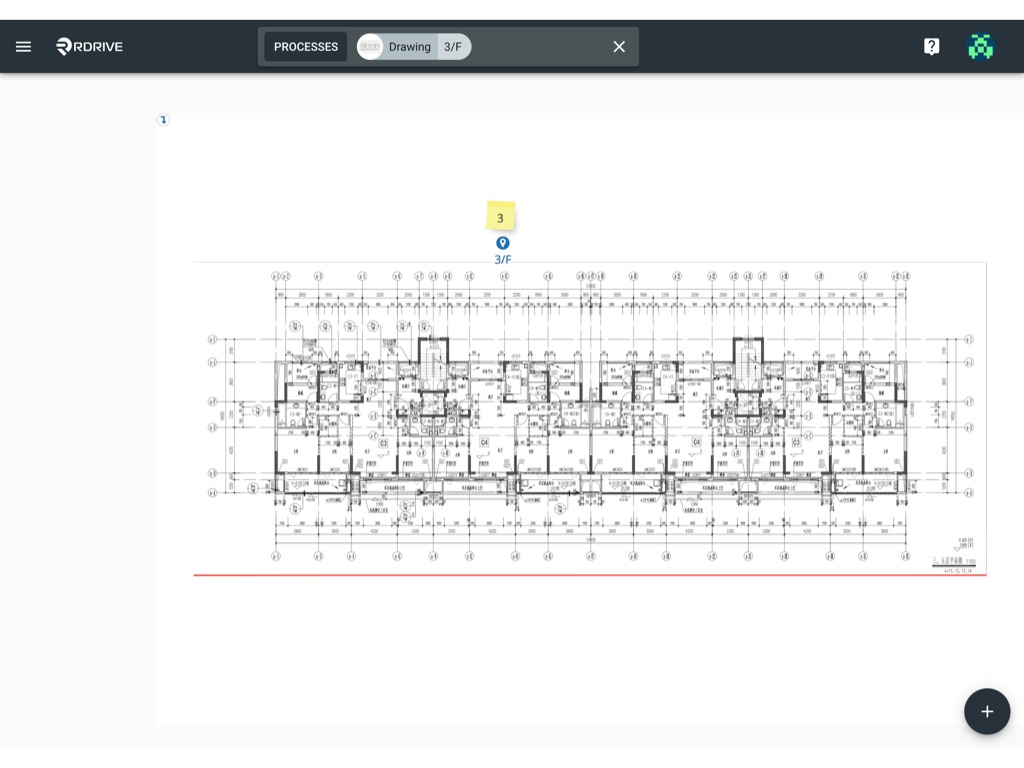
Zoek naar de tekening in de universele zoekbalk tijdens het verplaatsen en selecteer de tekening die de locatie bevat. Eenmaal op de tekening selecteer je de locatie en klik je op OK.
Via de Proces Vinder
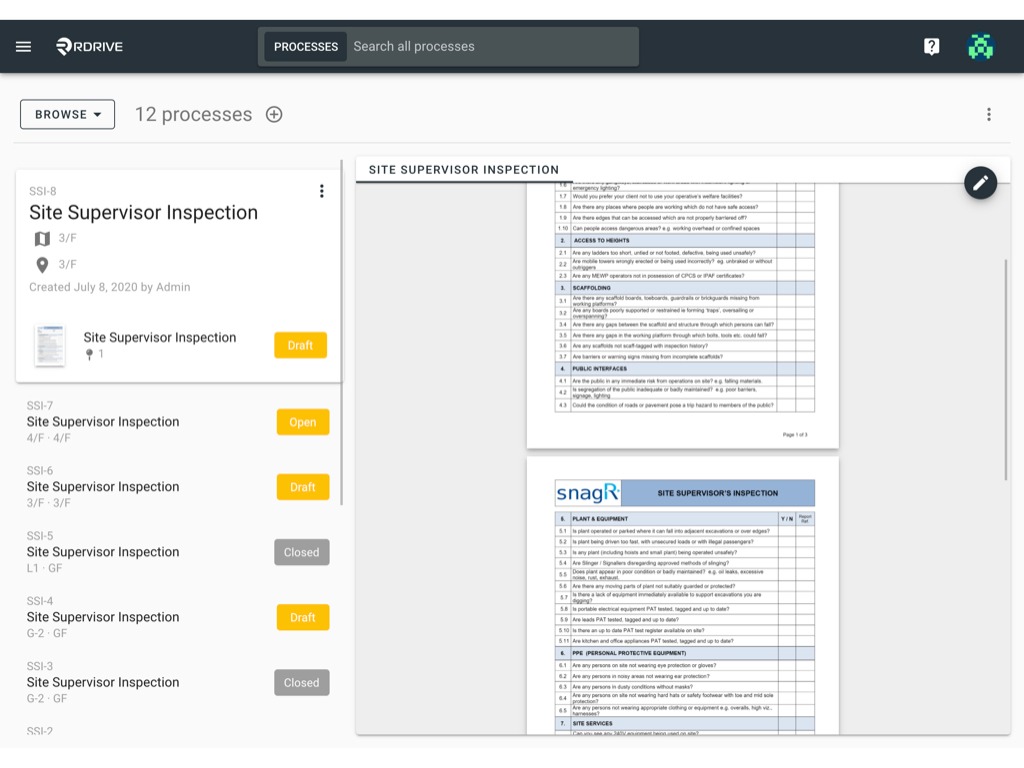
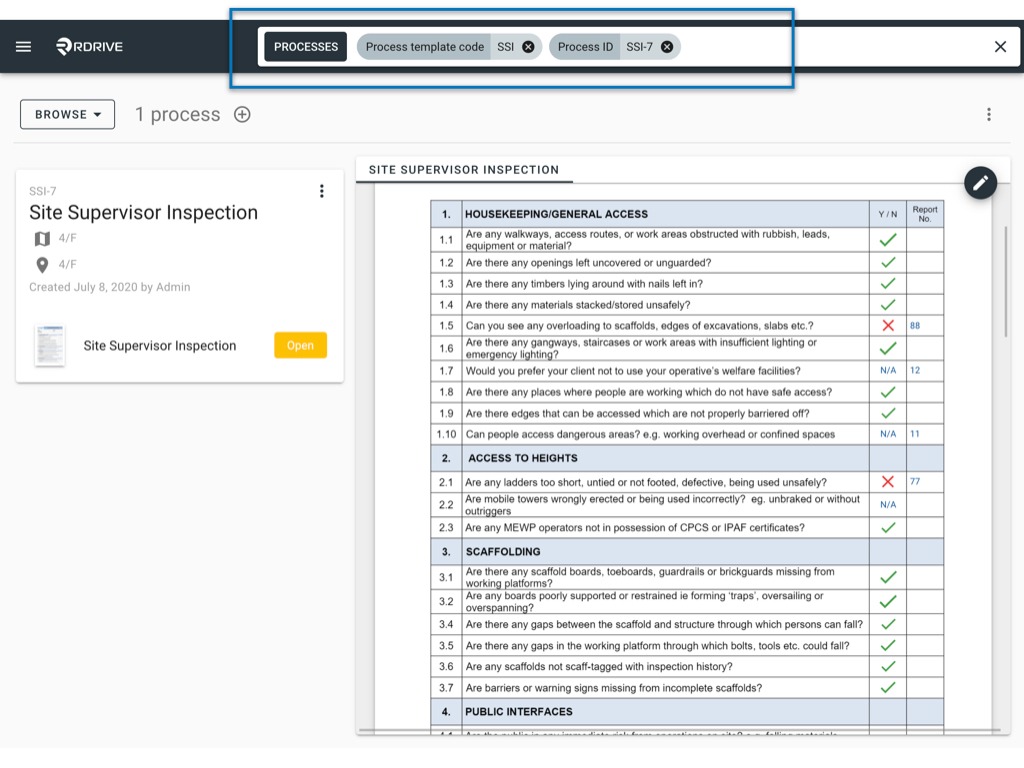
Het is handig om de universele zoekbalk te gebruiken om het proces dat je wilt wijzigen, te zoeken. Let er daarbij op dat de zoekbalk staat ingesteld op Processen.
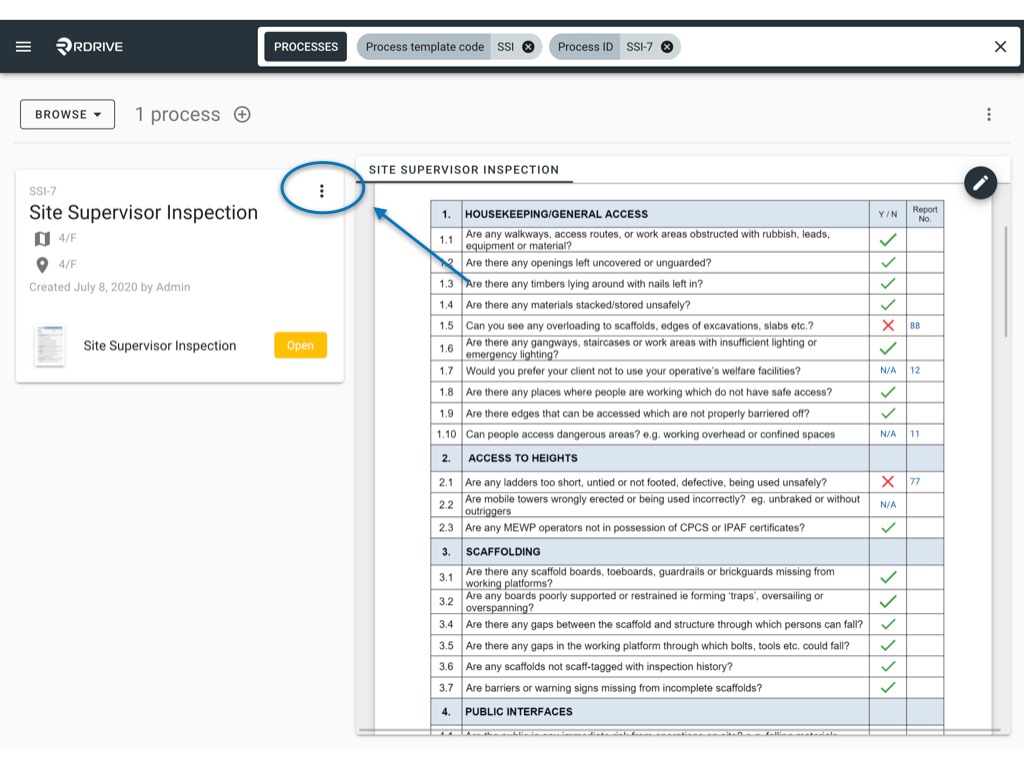
Klik op het ⋮ icoon en selecteer Bewerk.
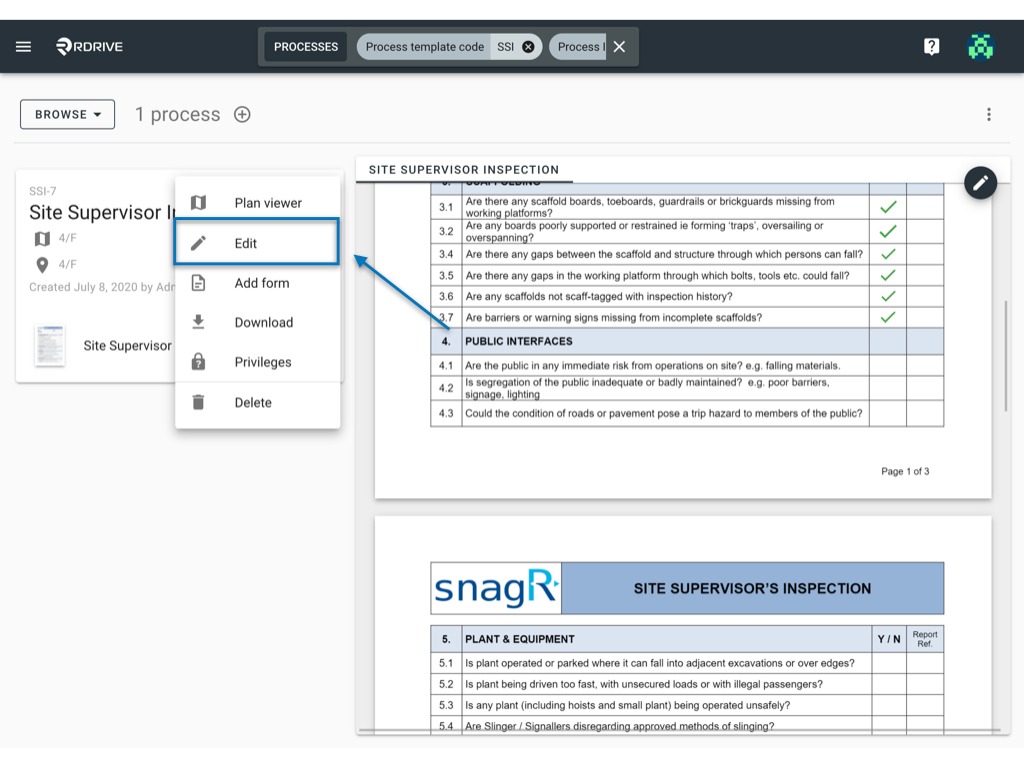
Selecteer Bewerk Locatie.
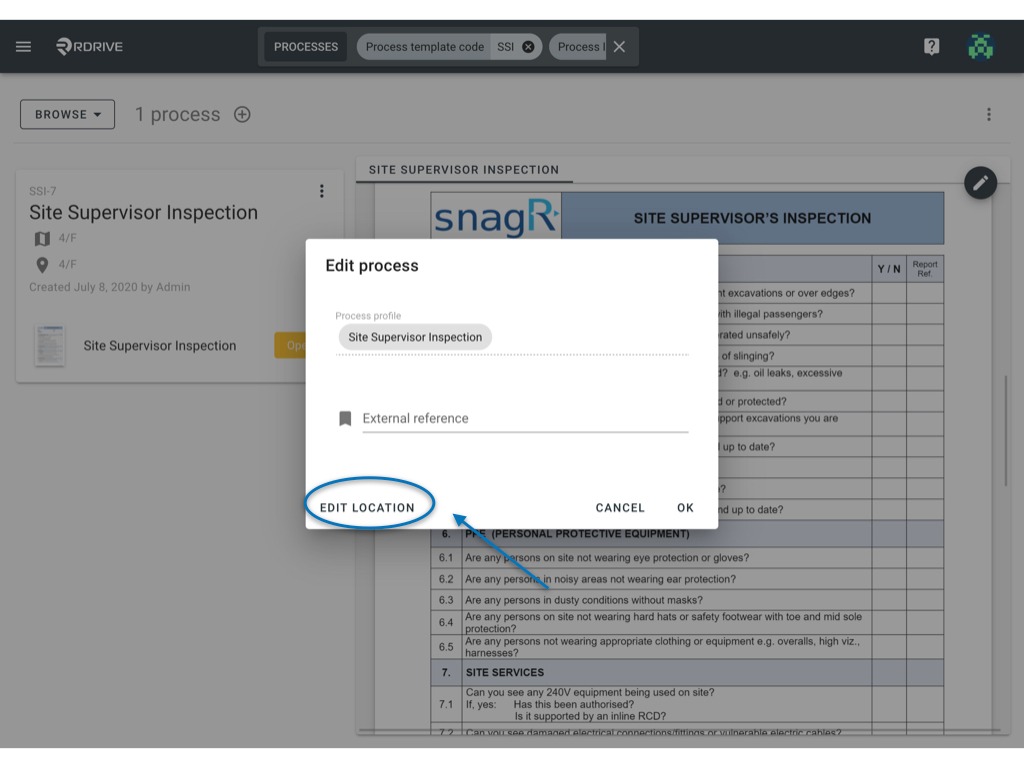
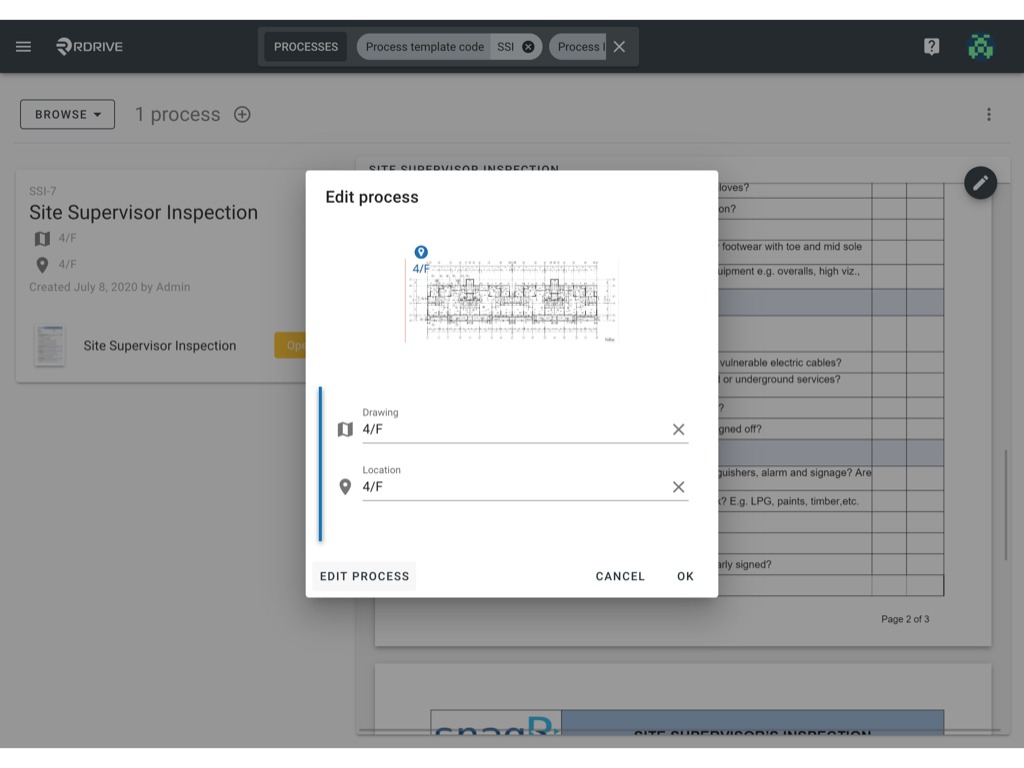
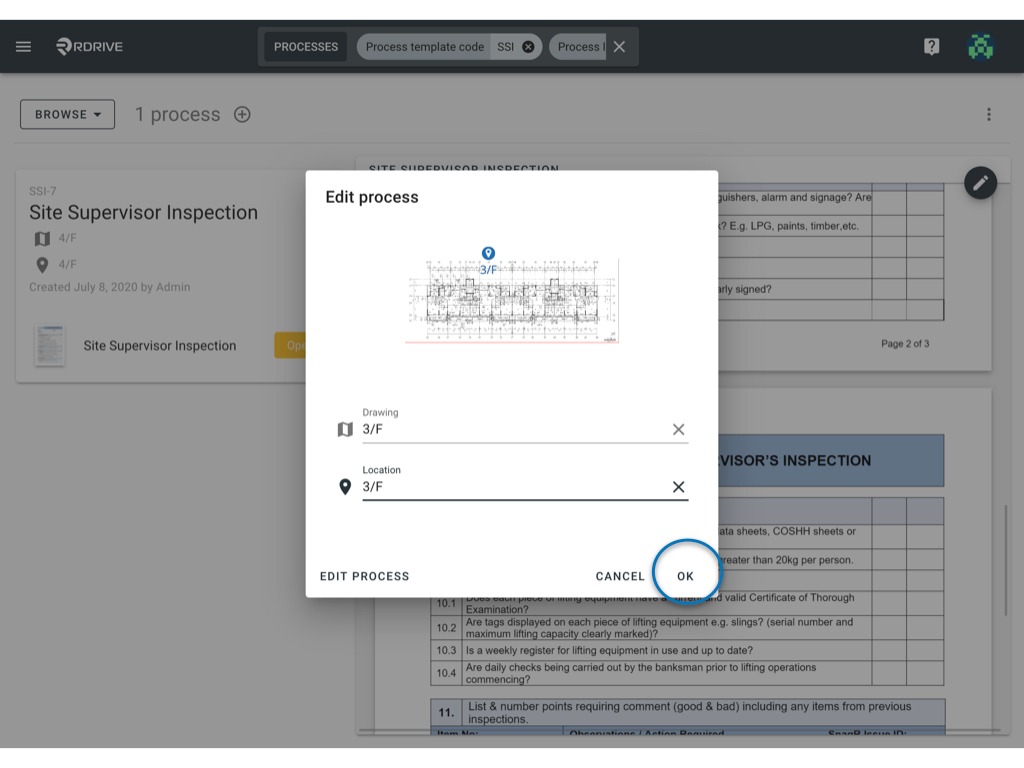
Selecteer de andere locatie waarnaar je het proces wilt verplaatsen. Wanneer deze locatie zich op een andere tekening bevindt, selecteer je eerst een andere tekening.
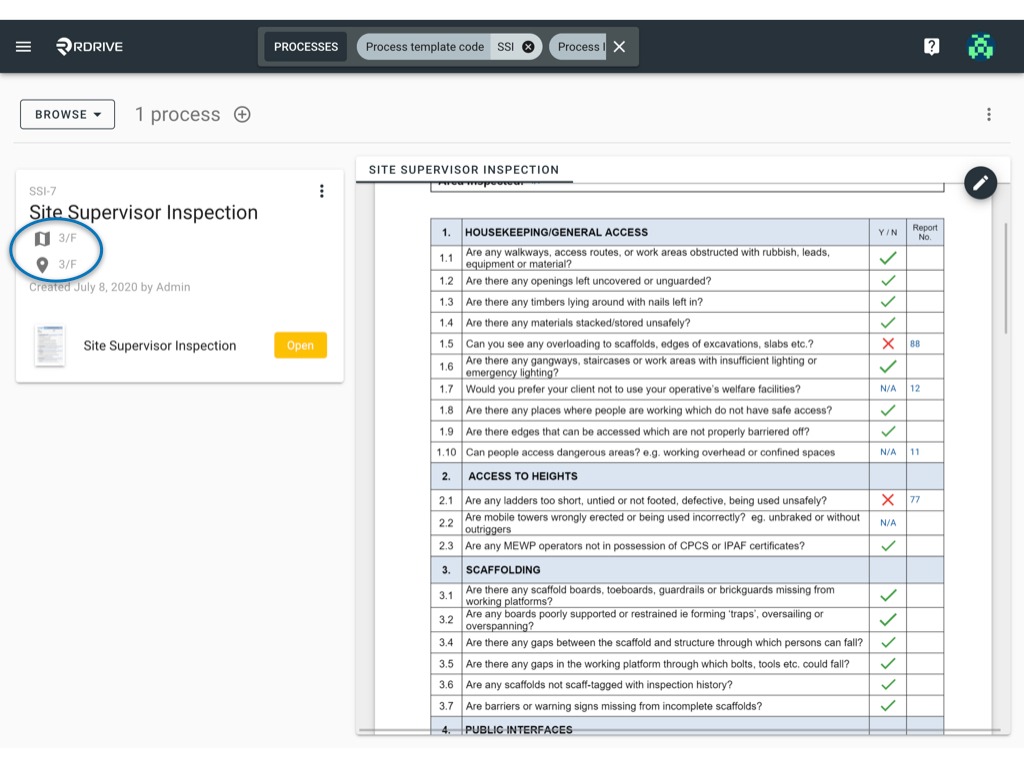
Klik op OK.
Was dit artikel nuttig?
Dat is fantastisch!
Hartelijk dank voor uw beoordeling
Sorry dat we u niet konden helpen
Hartelijk dank voor uw beoordeling
Feedback verzonden
We stellen uw moeite op prijs en zullen proberen het artikel te verbeteren