 |
概览
了解如何保持 RDrive 应用程式与伺服器同步、在现场离线工作,并确保最新的项目数据已安全备份。
- 目的: 确保 RDrive 流动应用程式与伺服器保持最新状态,避免数据遗失
- 适用角色: 所有需要在现场或离线工作的流动应用程式用户
先决条件:已安装 RDrive 应用程式、已启用的项目及互联网连线
TABLE OF CONTENTS
步骤说明
✅ 步骤 1: 了解同步
什么是同步?
同步会透过互联网连接你的流动装置与 RDrive 伺服器,确保所有数据,包括新建立及已更新的数据,都能在所有用户及平台之间保持一致。
为什么同步很重要?
- 确保所有人使用最新的资讯
- 避免数据冲突或被覆盖
- 确保你的工作已备份,避免数据遗失
✅ 步骤 2: 现场工作前进行同步
确保你已连接至稳定的网络(Wi-Fi 或流动数据)
开启 RDrive 应用程式。
从主目录或项目画面中,找到并点击 “同步”按钮。如有需要上传的变更,“同步”按钮会显示为蓝色。
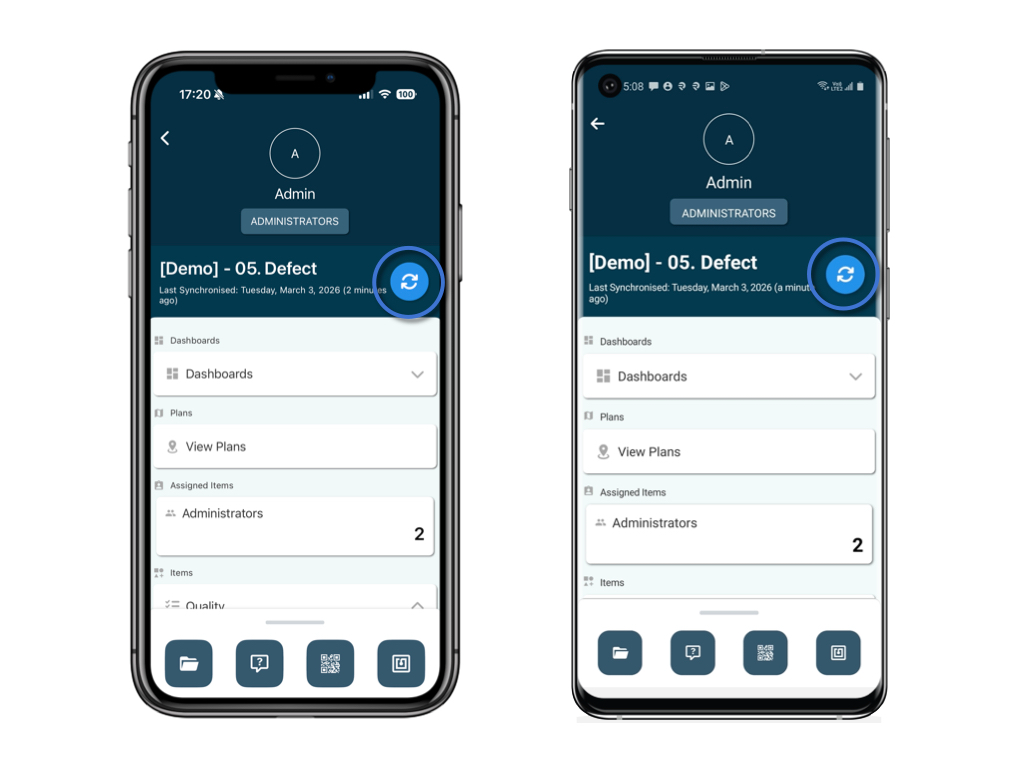
等待同步完成。完成后,你会收到确认讯息。
此步骤会将最新的项目数据及纪录下载至你的装置,让你可以准备好在离线状态下工作。
✅ 步骤 3: 在现场离线工作
- 即使没有互联网连线,你现在仍然可以建立纪录、缺陷或表格。
所有离线输入的资料都会储存在你的装置本机。
你可以如常继续记录数据,这个步骤无需进行同步。
✅ 步骤 4: 完成工作后进行同步
- 将你的装置重新连接至互联网。
- 返回 RDrive 应用程式的 主画面或项目目录。
- 再次点击 “同步”按钮。
- 让应用程式上传所有变更,并下载其他用户所作出的更新。
这可确保你输入的所有资料均已备份,并可供其他团队成员存取。
最佳实践及提示
每天至少同步两次
前往现场前,以及完成现场工作后进行同步。
检查同步状态
查看“上次同步”时间戳记或成功讯息,以确认同步已完成。
避免数据冲突
在同步伺服器上的现有数据前,请勿建立重复纪录。
常见问题及疑难排解
问:如果我没有进行同步,会发生什么事?
答:你的数据只会储存在装置上。如果装置遗失或数据损坏,未同步的纪录可能会永久遗失。
问:我可以使用流动数据进行同步吗?
答:可以。不过,对于大型同步操作(例如相片及附件),建议使用 Wi-Fi,以节省流动数据用量。
问:如何知道同步失败?
答:应用程式会显示错误讯息或同步状态列。当有稳定的网络连线后,请重新尝试同步。
定期同步 RDrive 应用程式,可确保团队协作顺畅、项目数据准确,并有效防止数据遗失。
保持同步一致,确保你的项目顺利运作。
这篇文章有帮助吗?
很好!
感谢您的反馈。
抱歉我们没能带来帮助
感谢您的反馈。
反馈已发送
感谢,我们将试着改善此文档。