 |
概覽
了解如何保持 RDrive 應用程式與伺服器同步、在現場離線工作,並確保最新的項目數據已安全備份。
- 目的: 確保 RDrive 流動應用程式與伺服器保持最新狀態,避免數據遺失
- 適用角色: 所有需要在現場或離線工作的流動應用程式用戶
先決條件:已安裝 RDrive 應用程式、已啟用的項目及互聯網連線
TABLE OF CONTENTS
步驟說明
✅ 步驟 1: 了解同步
甚麼是同步?
同步會透過互聯網連接你的流動裝置與 RDrive 伺服器,確保所有數據,包括新建立及已更新的數據,都能在所有用戶及平台之間保持一致。
為甚麼同步很重要?
- 確保所有人使用最新的資訊
- 避免數據衝突或被覆蓋
- 確保你的工作已備份,避免數據遺失
✅ 步驟 2: 現場工作前進行同步
確保你已連接至穩定的網絡(Wi-Fi 或流動數據)
開啟 RDrive 應用程式。
從主目錄或項目畫面中,找到並點擊 「同步」按鈕。如有需要上傳的變更,「同步」按鈕會顯示為藍色。
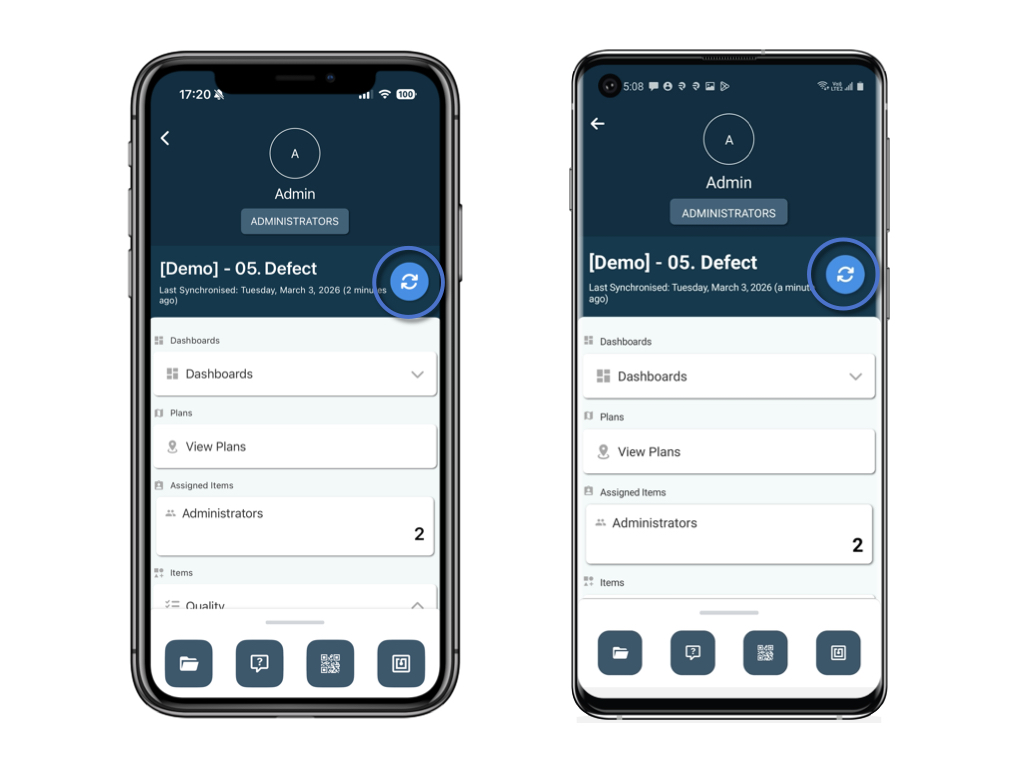
等待同步完成。完成後,你會收到確認訊息。
此步驟會將最新的項目數據及紀錄下載至你的裝置,讓你可以準備好在離線狀態下工作。
✅ 步驟 3: 在現場離線工作
- 即使沒有互聯網連線,你現在仍然可以建立紀錄、缺陷或表格。
所有離線輸入的資料都會儲存在你的裝置本機。
你可以如常繼續記錄數據,這個步驟無需進行同步。
✅ 步驟 4: 完成工作後進行同步
- 將你的裝置重新連接至互聯網。
- 返回 RDrive 應用程式的 主畫面或項目目錄。
- 再次點擊 「同步」按鈕。
- 讓應用程式上傳所有變更,並下載其他用戶所作出的更新。
這可確保你輸入的所有資料均已備份,並可供其他團隊成員存取。
最佳實踐及提示
每天至少同步兩次
前往現場前,以及完成現場工作後進行同步。
檢查同步狀態
查看「上次同步」時間戳記或成功訊息,以確認同步已完成。
避免數據衝突
在同步伺服器上的現有數據前,請勿建立重複紀錄。
常見問題及疑難排解
問:如果我沒有進行同步,會發生甚麼事?
答:你的數據只會儲存在裝置上。如果裝置遺失或數據損壞,未同步的紀錄可能會永久遺失。
問:我可以使用流動數據進行同步嗎?
答:可以。不過,對於大型同步操作(例如相片及附件),建議使用 Wi-Fi,以節省流動數據用量。
問:如何知道同步失敗?
答:應用程式會顯示錯誤訊息或同步狀態列。當有穩定的網絡連線後,請重新嘗試同步。
定期同步 RDrive 應用程式,可確保團隊協作順暢、項目數據準確,並有效防止數據遺失。
保持同步一致,確保你的項目順利運作。
這篇文章是否有幫助?
太棒了!
感謝您提供意見回饋
抱歉,沒能幫到您
感謝您提供意見回饋
意見已發送
感謝您的寶貴意見,我們將嘗試修改這篇文章